Расширение VPN для Edge: как выбрать и установить
Разбираемся, как выбрать VPN-расширение для Microsoft Edge, установить его и пользоваться безопаснее.
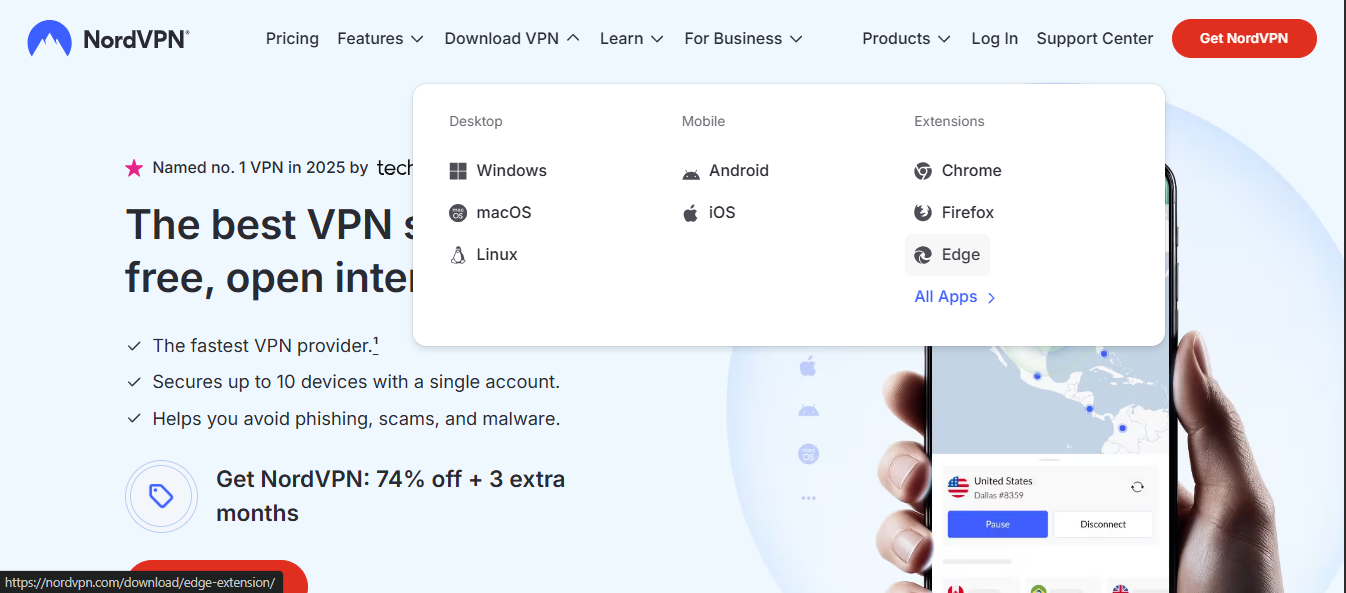
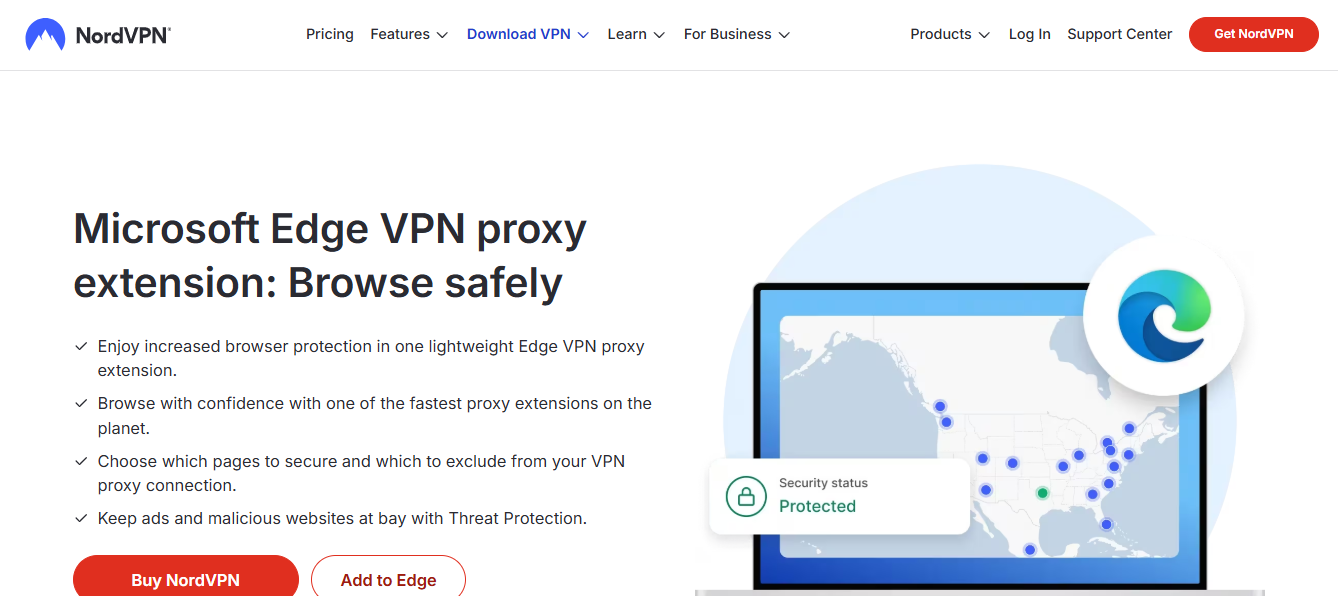
Если вам нужно расширение VPN для Edge, установите его из официального магазина дополнений Microsoft Edge и выберите сервис с понятной политикой конфиденциальности. Такое дополнение обычно направляет через VPN-туннель трафик браузера, помогая скрыть его от локальной сети и менять видимое для сайтов местоположение. Оно не всегда защищает другие программы на компьютере, поэтому важно понимать, что именно предлагает выбранный сервис.
Рекомендуем: Быстрый и безопасный VPN — Надёжное шифрование, без логов и приложения для всех устройств. Работает там, где сайты заблокированы. Подробнее →
Сравнение VPN-расширений для Edge
| Расширение | Сервис | Бесплатный вариант | Что проверить | Кому подходит |
|---|---|---|---|---|
| Browsec | Browsec VPN | Есть | Условия бесплатного тарифа | Для простого старта |
| Windscribe | Windscribe | Есть | Лимиты и доступные локации | Для гибкой настройки |
| Proton VPN | Proton VPN | Есть | Поддержку нужных функций | Для пользователей Proton |
| NordVPN | NordVPN | Обычно платная подписка | Совместимость с тарифом | Для подписчиков NordVPN |
| Surfshark | Surfshark | Обычно платная подписка | Требования к аккаунту | Для подписчиков Surfshark |
| ExpressVPN | ExpressVPN | Обычно платная подписка | Условия подписки | Для пользователей ExpressVPN |
| Touch VPN | Touch VPN | Есть | Политику конфиденциальности | Для базовых задач |
| Urban VPN | Urban VPN | Есть | Обработку данных и разрешения | Для ознакомления с VPN |
| VPN | Obfuscation | From / month | Plan | Free plan | Refund | Alipay | UnionPay | Crypto | Website opens in China | Trustpilot | |
|---|---|---|---|---|---|---|---|---|---|---|---|
 Surfshark | ✓ On by default Camouflage, with OpenVPN | See site | See site | No | 30 days | ✗ | ✗ | ✗ | ✓ | ✗ Blocked | 4.3/5 (31,823 reviews) |
 Windscribe | Turn on manually Stealth / WStunnel | $5.75/mo | 12 months: $69 | Yes | See site | ✗ | ✗ | ✗ | ✓ | ✗ Blocked | 4.7/5 (13,355 reviews) |
 Proton VPN | Turn on manually Stealth, free plan too | $2.99/mo | 12 months: $35.88 | Yes | 30 days | ✗ | ✗ | ✗ | ✓ | ✗ Blocked | 2.1/5 (1,040 reviews) |
 NordVPN | Turn on manually Obfuscated Servers / NordWhisper | $3.49/mo | 27 months: $94.23 | No | 30 days | ? | ✗ | ✓ | ✓ | ✗ Blocked | 4.2/5 (51,628 reviews) |
 ExpressVPN | ✓ On by default all servers | $3.00/mo | 28 months: $84 | No | 30 days | ✗ | ✗ | ✓ | ✗ | ✗ Blocked | 4.4/5 (29,706 reviews) |
 ZoogVPN | Turn on manually Shadow | $2.49/mo | 27 months: $59.99 | Yes | 7 days | ✓ | ✓ | ✓ | ✓ | Official site blocked; our special link opens (4.4 s) | 4.2/5 (195 reviews) |
 Astrill VPN | Turn on manually StealthVPN / OpenWeb | $12.50/mo | 24 months: $300 | No | See site | ✗ | ✗ | ✗ | ✓ | ✗ Blocked | 1.3/5 (110 reviews) |
 Private Internet Access | Turn on manually Shadowsocks, OpenVPN only | $2.03/mo | 40 months: $81.2 | No | 30 days | ✗ | ✗ | ✗ | ✗ | ✗ Blocked | 4.2/5 (11,033 reviews) |
 CyberGhost | Turn on manually selected servers | $2.19/mo | 28 months: $61.32 | No | 45 days | ✗ | ✗ | ✗ | ✓ | ✗ Blocked | 4.0/5 (24,178 reviews) |
 PureVPN | Turn on manually switch to OpenVPN | $1.69/mo | 60 months: $101.55 | No | 31 days | ? | ? | ✗ | ✓ | ✗ Blocked | 4.4/5 (17,994 reviews) |
 AdGuard VPN | ✓ On by default TrustTunnel | $2.99/mo | 24 months: $71.76 | Yes | 30 days | ✓ | ✗ | ✓ | ✓ | Official site blocked; our special link opens (3.7 s) | 4.3/5 (290 reviews) |
 Mullvad | Turn on manually QUIC / Shadowsocks / LWO | $5.61/mo | €5/mo | No | 14 days | ✗ | ✗ | ✗ | ✓ | ✗ Blocked | 3.2/5 (192 reviews) |
 StrongVPN | Turn on manually Scramble, OpenVPN TCP | See site | See site | No | 30 days | ✓ | ✗ | ✗ | ✗ | ✗ Blocked | 4.4/5 (2,695 reviews) |
 LightXtreme 闪连 | Not listed | $7.08/mo | 12 months: $84.99 | Yes | 30 days | ✓ | ✓ | ✓ | ✓ | ✓ Yes (3.5 s) | No page |
Prices checked 2026-11-10 on each vendor's pricing page (cheapest long plan, USD). Check the vendor's checkout for the final price.
Obfuscation checked 2026-11-14 on each vendor's site and help center: "on by default" = nothing to set; "turn on manually" = switch protocol or mode in settings; "not listed" = the vendor describes no obfuscation.
Payment methods checked 2026-11-10 on each vendor's payment pages: all 14 take cards and PayPal; ✗ = not listed, ? = the vendor's own pages disagree.
China access: whether the official website opens from mainland China networks (tests the website only, not the VPN connection). Last checked 2026-11-18 01:02 Beijing time.
Trustpilot score and review count checked 2026-11-10.
Что делает VPN-расширение
Расширение VPN работает внутри браузера. В зависимости от сервиса оно может шифровать соединение браузера с прокси-сервером и направлять запросы через выбранную локацию. Благодаря этому сайтам может быть виден адрес сервера, а не ваш обычный IP-адрес.
Важно различать расширение и полноценное VPN-приложение:
- Расширение обычно действует только в Edge.
- VPN-приложение может защищать сетевой трафик других программ на устройстве.
- Возможности зависят от конкретного продукта: некоторые расширения являются браузерными прокси, а не полноценным системным VPN.
Поэтому не полагайтесь только на название «VPN». Изучите описание дополнения и правила сервиса, чтобы выяснить, какой трафик оно защищает и какие данные собирает.
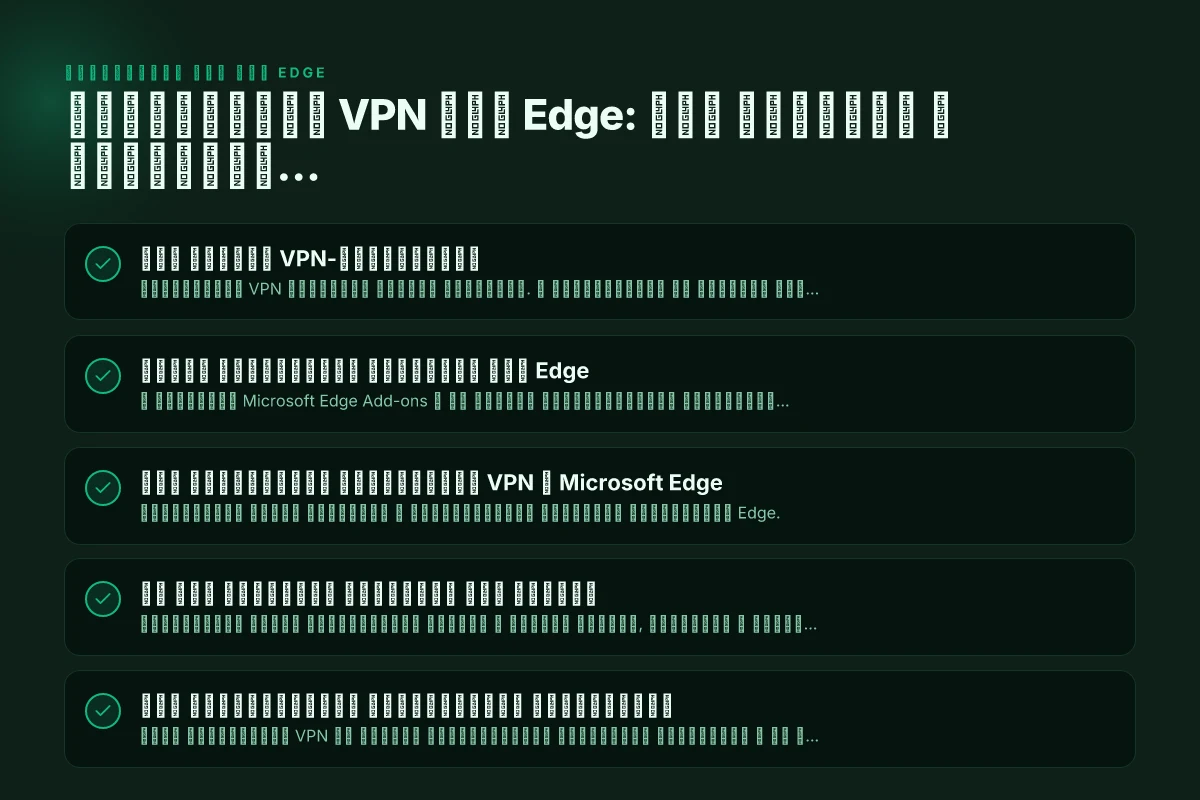
Какие расширения доступны для Edge
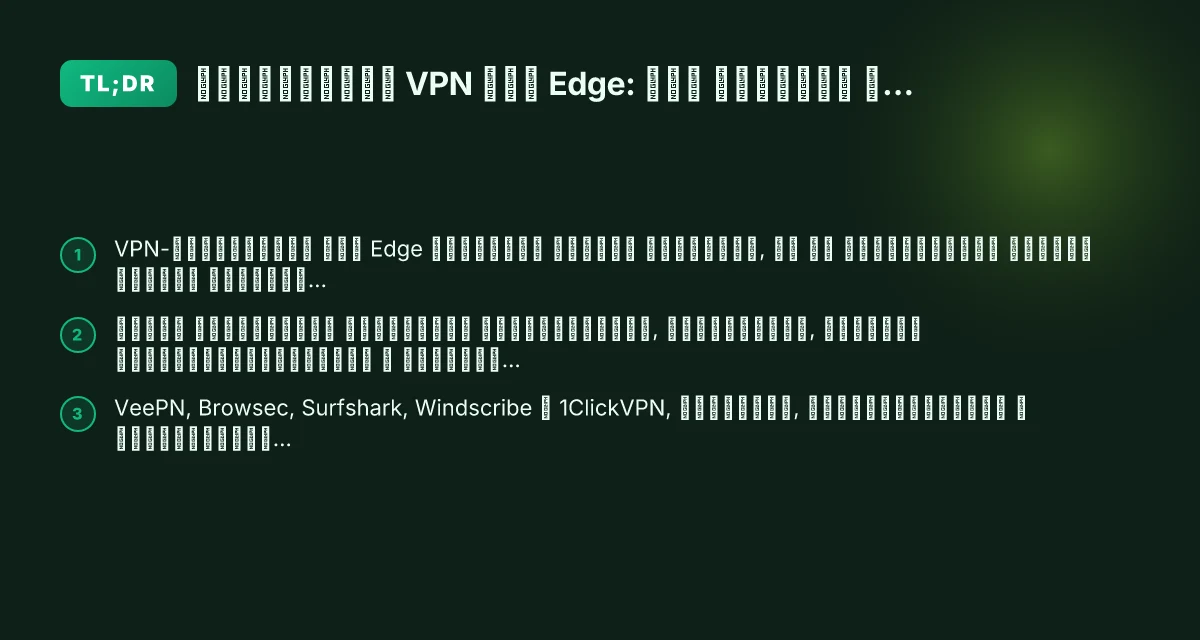
В магазине Microsoft Edge Add-ons и на сайтах разработчиков представлены разные варианты. Например, в результатах поиска есть VeePN, Browsec, Surfshark, Windscribe и 1ClickVPN. Их возможности и условия могут различаться, а бесплатный доступ не обязательно означает отсутствие ограничений.
| Сервис | Что указано в описании | Что проверить перед установкой |
|---|---|---|
| VeePN | Бесплатное расширение VPN для Edge | Условия бесплатного тарифа и политику конфиденциальности |
| Browsec | Бесплатное расширение на русском языке; заявлена возможность работы без регистрации | Доступные функции и правила обработки данных |
| Surfshark | Расширение для защиты просмотра веб-страниц и использования Wi-Fi | Требования к аккаунту и условия доступа |
| Windscribe | Расширение с выбором локации; также упоминаются функции блокировки рекламы и трекеров | Какие функции доступны бесплатно и какие разрешения нужны |
| 1ClickVPN | Установка через магазин дополнений и выбор местоположения | Как устроено подключение и какие действуют ограничения |
Таблица отражает заявленные сведения из описаний, а не независимую оценку качества. Перед установкой проверяйте актуальную информацию на странице самого дополнения. Добавление или изменение VPN-подключения Windows 10: пошаговая инструкция
Как выбрать VPN-расширение для Edge
| Критерий | Что проверить | Хороший признак | Повод насторожиться |
|---|---|---|---|
| Конфиденциальность | Политику журналирования | Понятное описание сбора данных | Неясные условия |
| Разрешения | Доступы, запрашиваемые Edge | Только необходимые для работы | Избыточный доступ |
| Репутация | Разработчика и отзывы | Известный поставщик | Много жалоб на приватность |
| Бесплатный тариф | Ограничения и условия | Лимиты указаны заранее | Необъяснимые ограничения |
| Серверы | Страны и доступные локации | Есть нужные регионы | Нет подходящих локаций |
| Работа с сервисами | Совместимость с сайтами | Подходит для ваших задач | Частые блокировки |
| Подключение | Порядок входа и настройки | Простое и понятное управление | Неясные требования |
| Поддержка | Справку и каналы связи | Доступны инструкции и помощь | Нет понятного способа получить помощь |
Как установить расширение VPN в Microsoft Edge
Безопаснее всего начинать с официального магазина дополнений Edge.
- Откройте Microsoft Edge Add-ons и найдите нужное расширение по названию.
- Сверьте имя разработчика, описание, оценки и дату обновления.
- Нажмите «Получить» и подтвердите установку.
- Откройте меню расширений Edge и закрепите дополнение, если хотите быстро к нему обращаться.
- Запустите расширение, ознакомьтесь с его условиями и выберите доступную локацию.
- Проверьте, что подключение включено, прежде чем открывать сайты, для которых оно необходимо.
Если разработчик предлагает установить дополнение со своего сайта, проверьте, ведёт ли ссылка в официальный магазин. Не скачивайте случайные установочные файлы и не устанавливайте расширения из неизвестных источников.
На что обратить внимание при выборе
Конфиденциальность и разрешения
Расширение может запрашивать доступ к данным сайтов, вкладкам и сетевым запросам. Такие разрешения могут быть нужны для его работы, но не следует подтверждать их автоматически. Сопоставьте список разрешений с заявленными функциями.
Проверьте также политику конфиденциальности. Обратите внимание, собирает ли сервис данные о посещённых страницах, хранит ли историю подключений и передаёт ли сведения третьим сторонам. Формулировка «без логов», заявление поставщика; полезно прочитать, что именно он подразумевает под этим термином. Добавление или изменение VPN-подключения Windows 11: пошаговая инструкция
Бесплатный тариф и скорость
Бесплатные планы могут иметь ограничения по локациям, скорости, объёму трафика или функциям. Уточните условия до подключения: не все ограничения заметны по краткому описанию в магазине.
Скорость зависит от выбранного сервера, нагрузки, расстояния до него и качества вашего интернет-соединения. Если страницы загружаются медленно, попробуйте другую доступную локацию или отключите расширение, чтобы сравнить результат.
Совместимость и поддержка
Убедитесь, что дополнение предназначено именно для Microsoft Edge и поддерживается разработчиком. Проверяйте дату обновления, ответы на отзывы и наличие понятного способа связаться со службой поддержки. Это особенно важно, если расширение перестало подключаться после обновления браузера.
Безопасная установка и использование VPN в Edge
| Этап | Действие | Что проверить | Чего избегать |
|---|---|---|---|
| Выбор | Найдите расширение в каталоге Edge | Имя и разработчика | Сторонние загрузки |
| Установка | Нажмите «Получить» | Запрашиваемые разрешения | Подтверждение незнакомых доступов |
| Настройка | Войдите в аккаунт, если требуется | Официальность страницы входа | Ввод пароля на неизвестном сайте |
| Подключение | Выберите локацию и включите VPN | Статус подключения | Предположение, что VPN включён автоматически |
| Проверка | Откройте нужные сайты | Их доступность и работу соединения | Передачу важных данных без проверки |
| Разрешения | Просмотрите настройки Edge | Доступ расширения к сайтам | Постоянные лишние разрешения |
| Обновление | Следите за обновлениями Edge и расширения | Источник и автора обновлений | Устаревшие версии |
| Удаление | Удалите расширение, если перестали им пользоваться | Не осталось ли ненужного доступа | Неактивное расширение с широкими правами |
Как пользоваться расширением безопаснее
Даже работающий VPN не делает пользователя полностью анонимным и не защищает от всех интернет-угроз. Сайты могут распознавать вас по учётной записи, файлам cookie и другим данным браузера. VPN также не заменяет антивирус, обновления системы и осторожность при открытии ссылок. VPN расширение для Edge: как выбрать и установить
Полезные привычки:
- Подключайтесь только к расширению, которому доверяете.
- Не вводите платёжные данные и пароли на сомнительных сайтах.
- Не устанавливайте несколько VPN-дополнений одновременно без необходимости.
- Проверяйте подключение после запуска браузера и смены сети.
- Используйте полноценное VPN-приложение, если нужно защитить не только трафик Edge.
Рекомендация
Для простого браузерного доступа выберите расширение из официального магазина Edge и сравните его разрешения, политику конфиденциальности и условия бесплатного тарифа. Среди найденных вариантов есть VeePN, Browsec, Surfshark, Windscribe и 1ClickVPN, но подходящий выбор зависит от нужных функций и доверия к разработчику. Если требуется защита всего устройства, а не только браузера, рассмотрите VPN-приложение вместо одного расширения.